
Rechnungen und Gutschriften werden in P&S Timesheet Online ab Version 4.6 als elektronische Rechnung (E-Rechnung) erstellt.
Dazu wendet P&S Timesheet Online die ZUGFeRD-Spezifikation für elektronische Rechnungen an und erstellt die E-Rechnungen gemäß dem Profil EN16931 der Spezifikation.
Die mit P&S Timesheet Online erstellten Rechnungen und Gutschriften entsprechen der EU-Norm EN 16931 und erfüllen die gesetzlichen Anforderungen an elektronische Rechnungen im B2B-Bereich.
Änderungen für den P&S Timesheet Online Anwender ergeben sich dadurch kaum, denn alle relevanten Daten werden wie bisher in der P&S Timesheet Online Anwendung erfasst und gesammelt. Daran anschließend wird wie bisher die Rechnung oder Gutschrift erstellt und die Rechnungs- bzw. Gutschriftsnummer vergeben.
Beim Drucken der Rechnung oder Gutschrift wird nun von P&S Timesheet Online nicht mehr eine einfache PDF-Datei bereitgestellt, sondern eine PDF-Datei im Format PDF/A3. Zusätzlich zum für Menschen lesbaren PDF-Dokument enthält diese Datei die für eine E-Rechnung erforderlichen maschinenlesbaren Daten als XML-Datei im Anhang.
E-Rechnungen in der Benutzeroberfläche erkennen
Rechnungen und Gutschriften, die in P&S Timesheet Online ab Version 4.6 erstellt werden, werden als E-Rechnung erstellt und im Format PDF/A3 gedruckt. Bereits vorher erstellte Rechnungen bleiben unverändert, sie liegen im System als einfache Rechnungen vor und werden weiterhin als einfache PDF-Dokumente gedruckt. Entscheidend dabei ist nicht das Druckdatum, sondern der Zeitpunkt, zu dem die Rechnung oder Gutschrift erstellt worden ist.
In der Benutzeroberfläche wird in der Detailansicht für eine Rechnung oder Gutschrift unten im Bereich "Rechnungsdruck" ausgewiesen, ob es sich um eine E-Rechnung handelt oder nicht. Für Rechnungen, die ab Version 4.6 erstellt werden, ist der Dokumenttyp "PDF/A-3 mit eingebetteter E-Rechnung nach ZUGFeRD (Profil EN16931)". Für die zuvor erstellten Rechnungen bleibt der Dokumenttyp "PDF-Dokument (ohne E-Rechnung)".
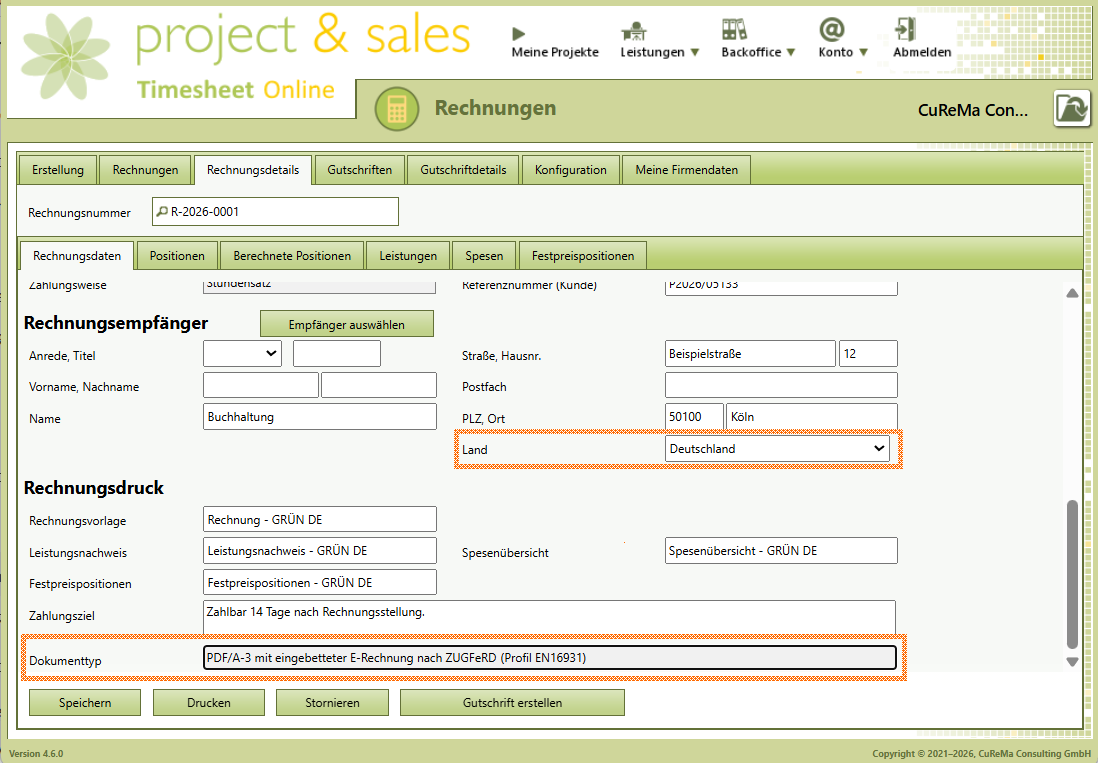
Mit P&S Timesheet Online ab Version 4.6 werden neue Rechnungen und Gutschriften stets als E-Rechnung erstellt. Es ist nicht wählbar, eine neue Rechnung oder Gutschrift noch im alten Format zu erstellen.
Beachten Sie auch, dass für neue Rechnungen mit Dokumenttyp "PDF/A-3 mit eingebetteter E-Rechnung nach ZUGFeRD (Profil EN16931)" das Land in der Adresse des Rechnungsempfängers aus einer Liste mit Ländernamen ausgewählt wird. Bei alten Rechnungen mit Dokumenttyp "PDF-Dokument (ohne E-Rechnung)" bleibt das Land in der Rechnungsadresse ein Textfeld zur Eingabe eines freien Textes.
Vorhandene Projekte für E-Rechnungen vorbereiten
Fast alle Daten, die für eine gültige E-Rechnung erforderlich sind, werden in P&S Timesheet Online ohnehin erfasst. Auf Positionsebene wird in E-Rechnungen zusätzlich zum Steuersatz auch die Umsatzsteuerkategorie ausgewiesen.
Dazu wird nun die Umsatzsteuerkategorie für die einzelnen Projekte in der Rechnungsdefinition erfasst. Standardmäßig ist zunächst der Wert "Normalsatz" eingetragen, nach Bedarf kann für jedes Projekt ein anderer Wert ausgewählt werden.
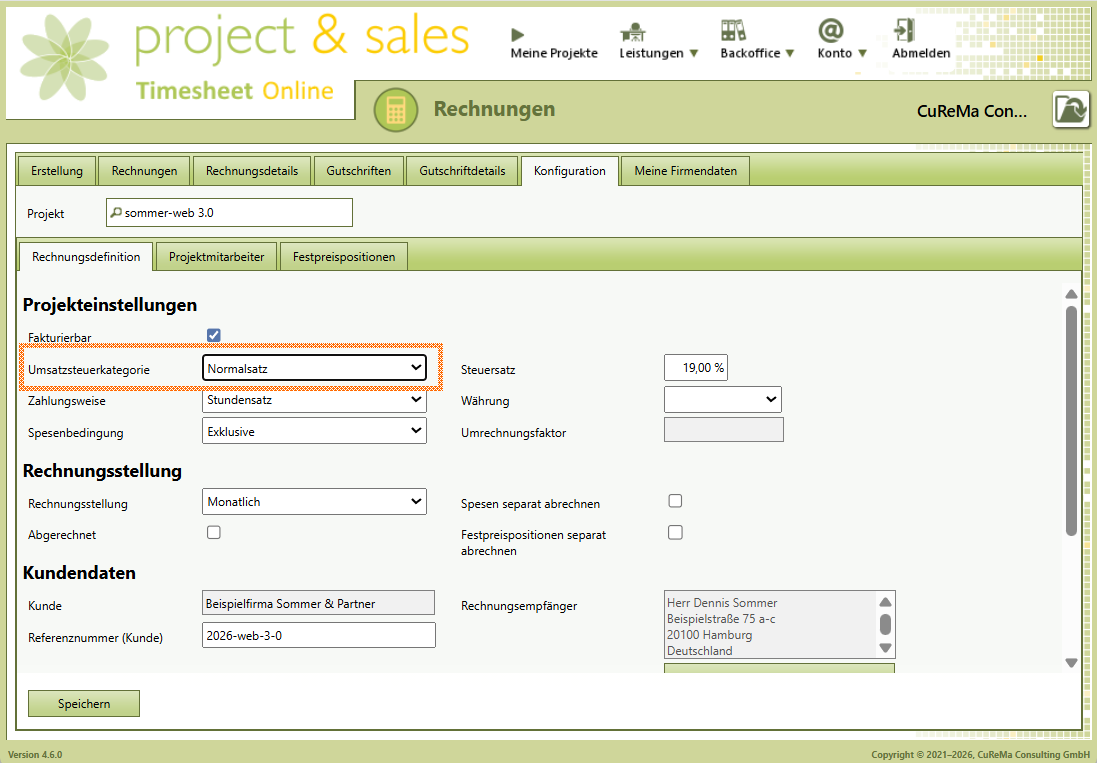
Bei der Rechnungsstellung wird später die Umsatzsteuerkategorie des Projekts in die Rechnungspositionen aus erfassten Arbeitsstunden und Spesen übernommen.
Für Festpreispositionen wird die Umsatzsteuerkategorie je Eintrag festgelegt und bei Rechnungsstellung in die Rechnungsposition übernommen. Für noch nicht abgerechnete Festpreispositionen wird auch hier standardmäßig der Wert "Normalsatz" eingetragen, nach Bedarf kann für jede noch nicht abgerechnete Festpreisposition ein anderer Wert ausgewählt werden.
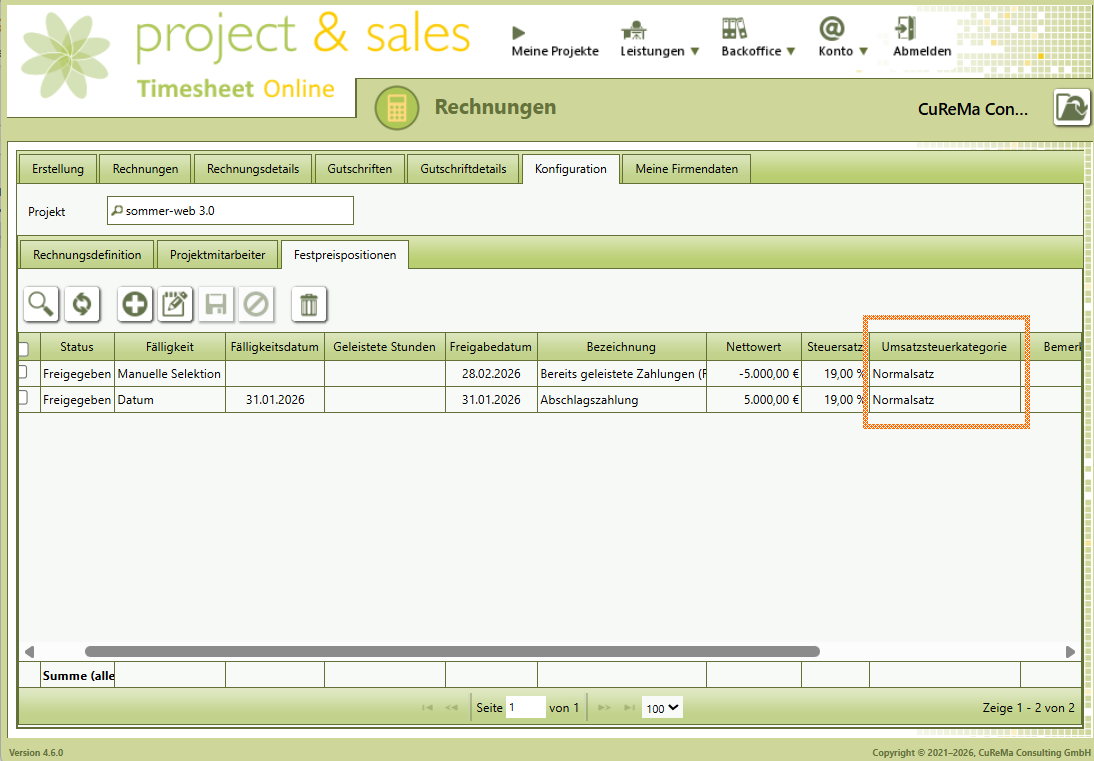
Hinweis für Backoffice-Mitarbeiter: Entscheiden Sie, mit welcher Umsatzsteuerkategorie die Projekte in Ihrem Unternehmen zu fakturieren sind, und passen Sie ggf. die Rechnungsdefinition oder einzelne Festpreispositionen an.
Hinweis für Konto-Administratoren: Falls die Umsatzsteuerkategorie für die Projekte Ihres Unternehmens im Regelfall nicht "Normalsatz" ist, kann in der Ansicht "Mein Konto" im Reiter "Meine Daten" eine Umsatzsteuerkategorie ausgewählt werden, die bei neuen Projekten standardmäßig eingetragen wird.
Die möglichen Werte für die Umsatzsteuerkategorie sind:
- Normalsatz
- nach dem Nullsatz zu versteuernde Waren
- steuerbefreit
- Umkehrung der Steuerschuldnerschaft
- umsatzsteuerbefreit für innergemeinschaftliche Warenlieferungen
- freier Ausfuhrartikel, Steuer nicht erhoben
- Dienstleistungen außerhalb des Steueranwendungsbereichs
- allgemeine indirekte Steuer der Kanarischen Inseln
- IPSI (Steuer für Ceuta/Melilla) fällt an
Rechnungen erstellen
Das Erstellen neuer Rechnungen läuft genauso ab wie bisher. In der Ansicht "Rechnungen" wechseln Sie zum Reiter "Erstellung", tragen dort ggf. Bedingungen für die Rechnungen ein, die erstellt werden sollen, und klicken die Schaltfläche "Hinzufügen".
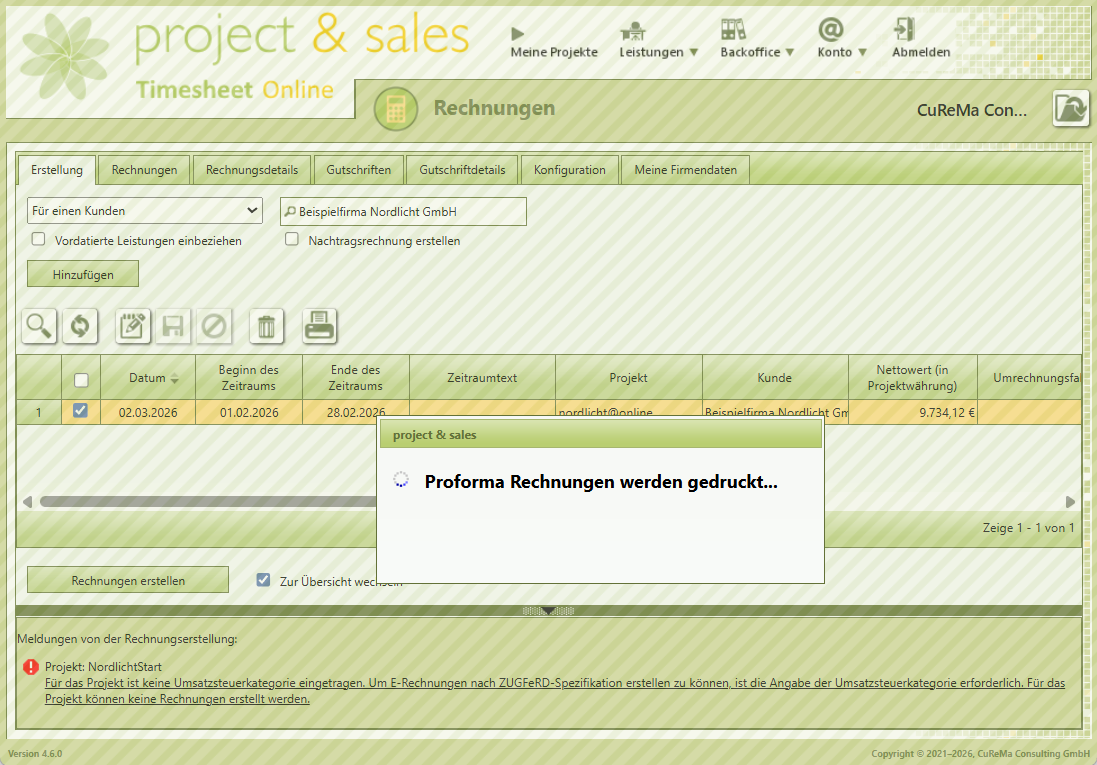
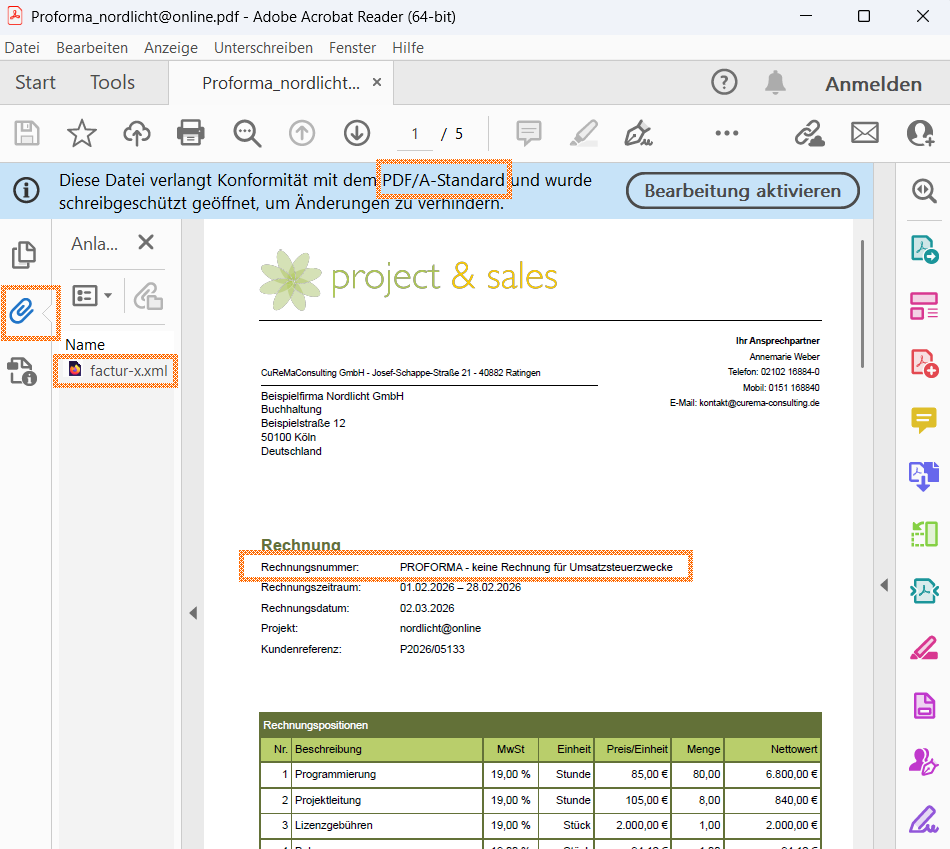
Es werden dann die anstehenden Rechnungen aufgelistet und können vorab noch ohne Rechnungsnummer zur Probe als sogenannte "Proforma-Rechnung" gedruckt werden.
Beachten Sie auch die Meldungen von Rechnungsstellung, die in der Ansicht unten angezeigt werden. Falls für ein Projekt eigentlich eine Rechnung zu erstellen wäre, aber die Umsatzsteuerkategorie für das Projekt oder für eine Festpreisposition noch nicht eingetragen ist, wird dies hier als Fehler gemeldet und muss behoben werden, bevor eine Rechnung erstellt werden kann.
Auch für die Proforma-Rechnungen erfolgt der Druck schon als PDF/A3-Datei mit der für eine E-Rechnung erforderlichen XML-Datei im Anhang.
Um deutlich zum Ausdruck zu bringen, dass es sich nur um eine Proforma-Rechnung und nicht um eine echte Rechnung handelt, wird anstelle einer eindeutigen Rechnungsnummer der Hinweis "PROFORMA - keine Rechnung für Umsatzsteuerzwecke" im Rechnungskopf ausgewiesen.
Über die Schaltfläche "Rechnungen erstellen" werden die Rechnungen dann tatsächlich erstellt und die Rechnungsnummern vergeben.
Die erstellten Rechnungen sind – wie eingangs beschrieben – mit dem Dokumenttyp "PDF/A-3 mit eingebetteter E-Rechnung nach ZUGFeRD (Profil EN16931)" gespeichert.
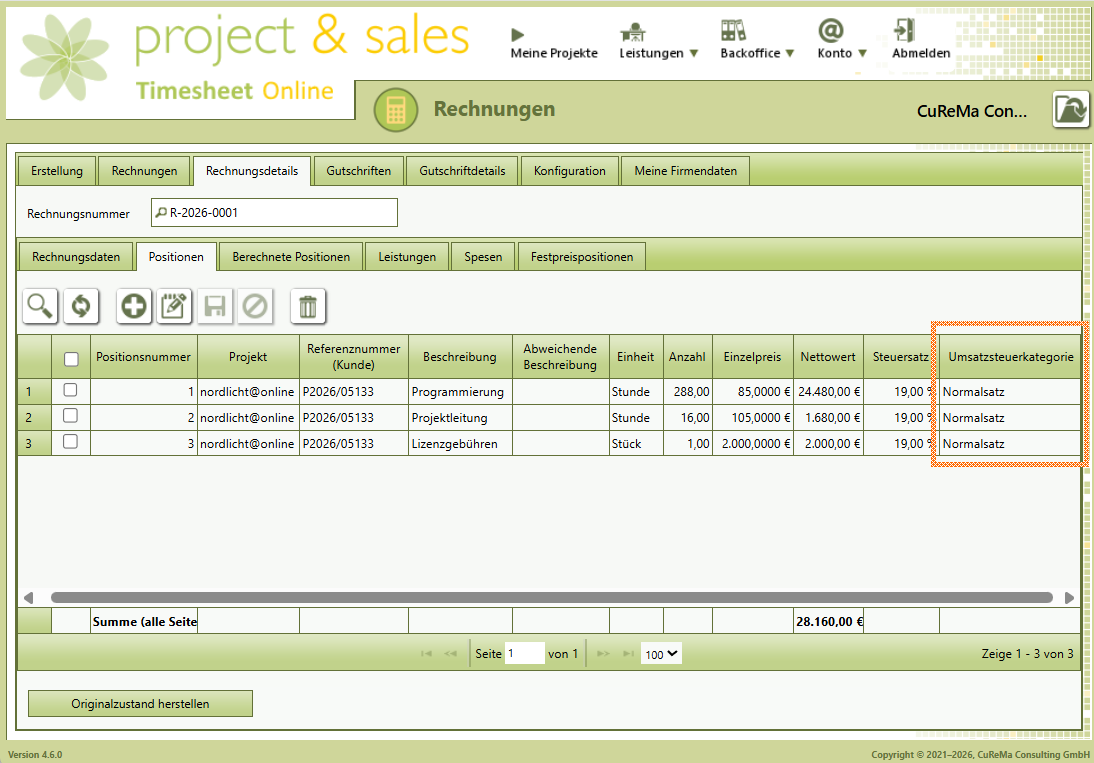
Für die Rechnungspositionen wird zusätzlich die Umsatzsteuerkategorie angezeigt und kann, solange der Status der Rechnung "Neu" ist, geändert werden.
Gutschriften erstellen
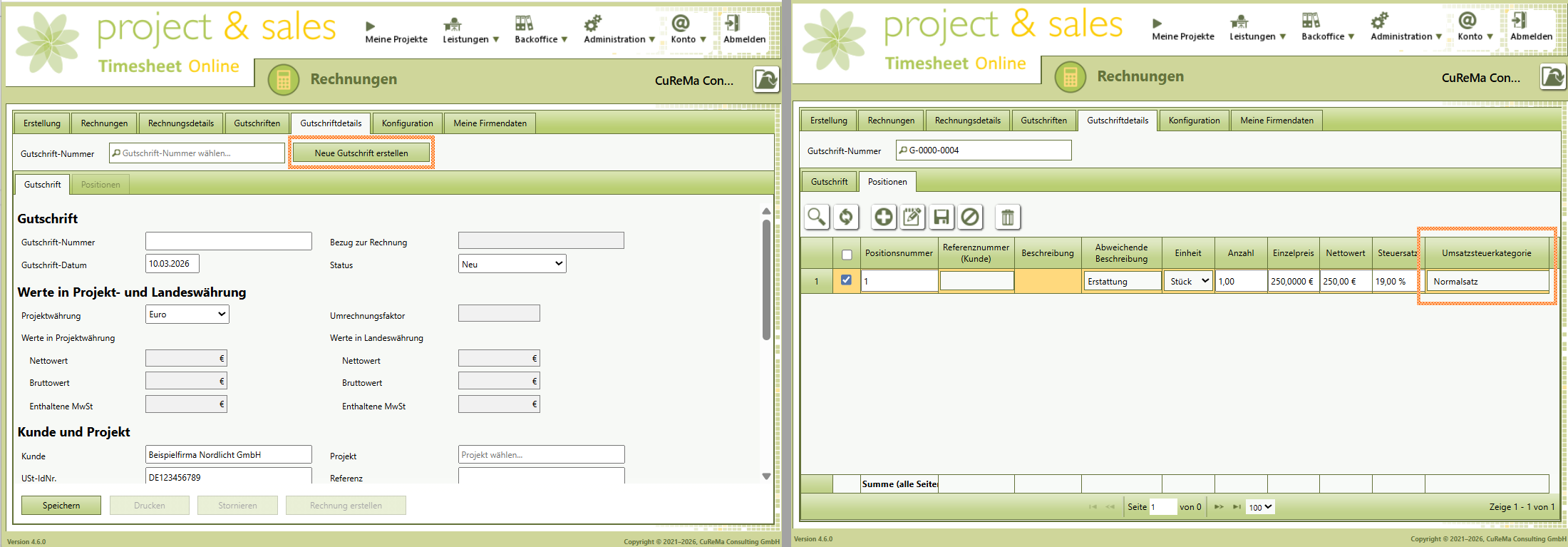
Das Erstellen neuer Gutschriften läuft genauso ab wie bisher. In der Ansicht "Rechnungen" wechseln Sie zum Reiter "Gutschriften" oder "Gutschriftdetails" und klicken dort die Schaltfläche mit dem "+"-Symbol oder die Schaltfläche "Neue Gutschrift erstellen". Die erstellten Gutschriften sind – wie eingangs beschrieben – mit dem Dokumenttyp "PDF/A-3 mit eingebetteter E-Rechnung nach ZUGFeRD (Profil EN16931)" gespeichert.
Sie erfassen die Kopfdaten der Gutschrift und fügen anschließend eine oder mehrere Positionen hinzu. Für die Positionen der Gutschrift wird nun zusätzlich die Umsatzsteuerkategorie angezeigt und kann, solange der Status der Gutschrift "Neu" ist, geändert werden.
Stornorechnungen oder Gutschriften zu bestehenden Rechnungen / Rechnungen zu bestehenden Gutschriften erstellen
Aus einer bestehenden (in der Regel) stornierten Rechnung heraus lässt sich eine Stornorechnung oder eine Gutschrift erstellen. Dazu laden Sie die betreffende Rechnung im Reiter "Rechnungsdetails" und klicken unten die entsprechende Schaltfläche ("Stornieren", "Stornorechnung erstellen" oder "Gutschrift erstellen").
Für die neu erstellte Stornorechnung oder Gutschrift wird dabei der Dokumenttyp der Originalrechnung übernommen. Das heißt zu einer alten Rechnung ohne E-Rechnung wird die Stornorechnung oder Gutschrift ebenfalls ohne E-Rechnung erzeugt. Zu einer neuen Rechnung mit Dokumenttyp "PDF/A-3 mit eingebetteter E-Rechnung nach ZUGFeRD (Profil EN16931)" wird die Stornorechnung oder Gutschrift mit E-Rechnung erzeugt.
Gleiches gilt für Gutschriften: Aus einer bestehenden (in der Regel) stornierten Gutschrift heraus lässt sich eine Rechnung erstellen. Dazu laden Sie die betreffende Gutschrift im Reiter "Gutschriftdetails" und klicken unten die entsprechende Schaltfläche ("Stornieren" oder "Rechnung erstellen").
Für die neu erstellte Rechnung wird dabei der Dokumenttyp der Originalgutschrift übernommen. Das heißt zu einer alten Gutschrift ohne E-Rechnung wird die Rechnung ebenfalls ohne E-Rechnung erzeugt. Zu einer neuen Gutschrift mit Dokumenttyp "PDF/A-3 mit eingebetteter E-Rechnung nach ZUGFeRD (Profil EN16931)" wird die Rechnung mit E-Rechnung erzeugt.
Rechnungen und Gutschriften drucken und in einem PDF-Viewer anzeigen
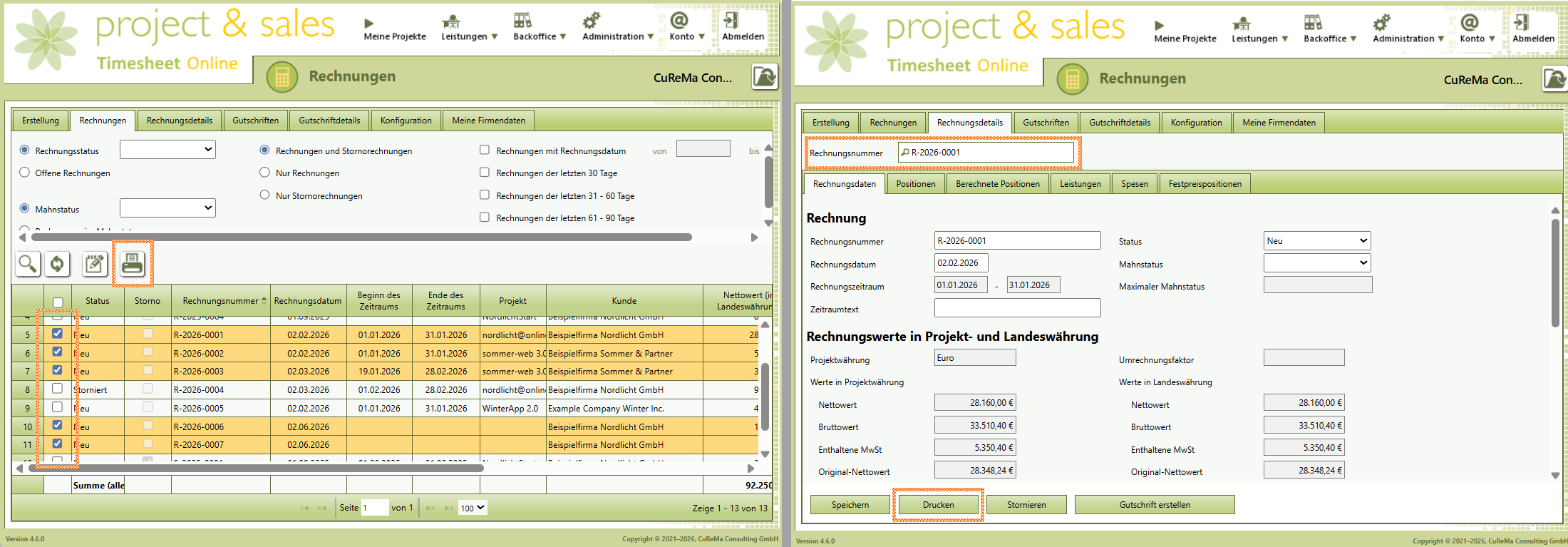
Um Rechnungen zu drucken, wählen Sie in der Ansicht "Rechnungen" in der Liste aller Rechnungen die Zeilen mit den zu druckenden Rechnungen an und klicken die Schaltfläche mit dem "Drucken"-Symbol. Oder Sie wechseln in die Detail-Ansicht für eine Rechnung und klicken dort die Schaltfläche "Drucken".
Entsprechendes gilt für das Drucken von Gutschriften in der Liste aller Gutschriften oder in der Detail-Ansicht für eine Gutschrift.
Wenn es sich um eine Rechnung/ Gutschrift ohne E-Rechnung handelt, wird die Rechnung/ Gutschrift als einfache PDF-Datei bereitgestellt.
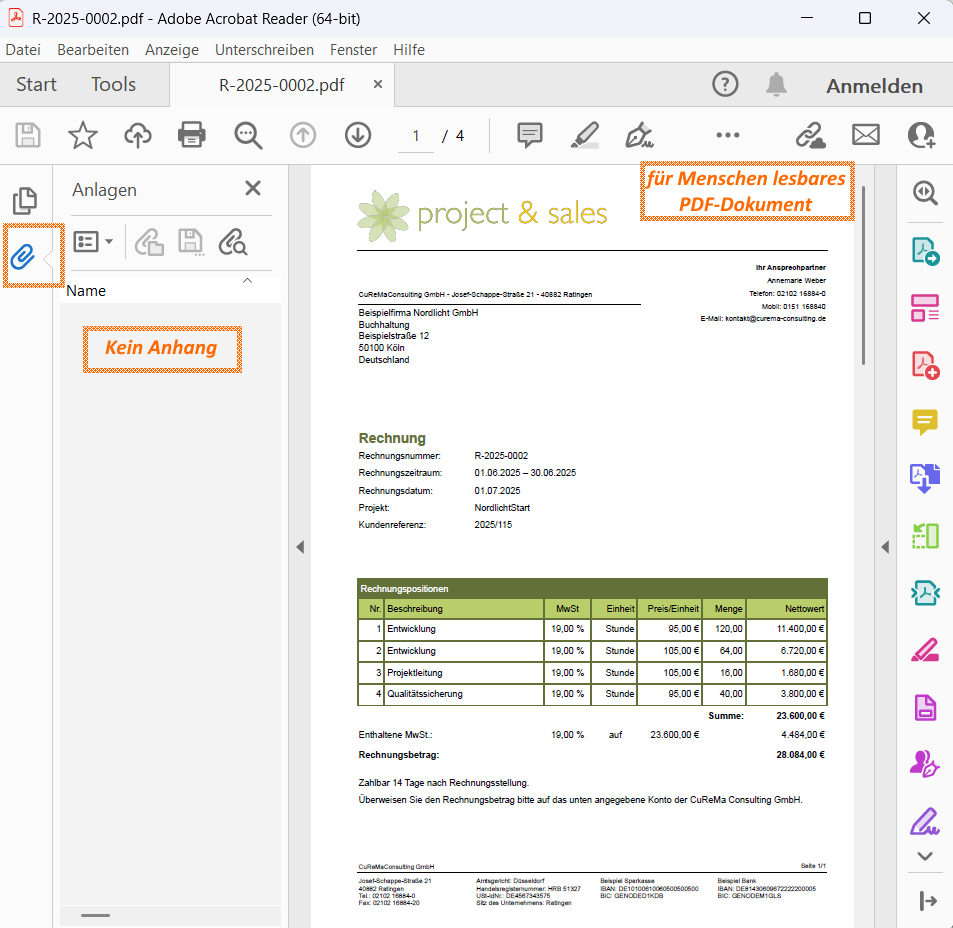
Wenn es sich um eine Rechnung/ Gutschrift mit eingebetteter E-Rechnung handelt, wird die Rechnung/ Gutschrift als Datei im Format PDF/A3 bereitgestellt.
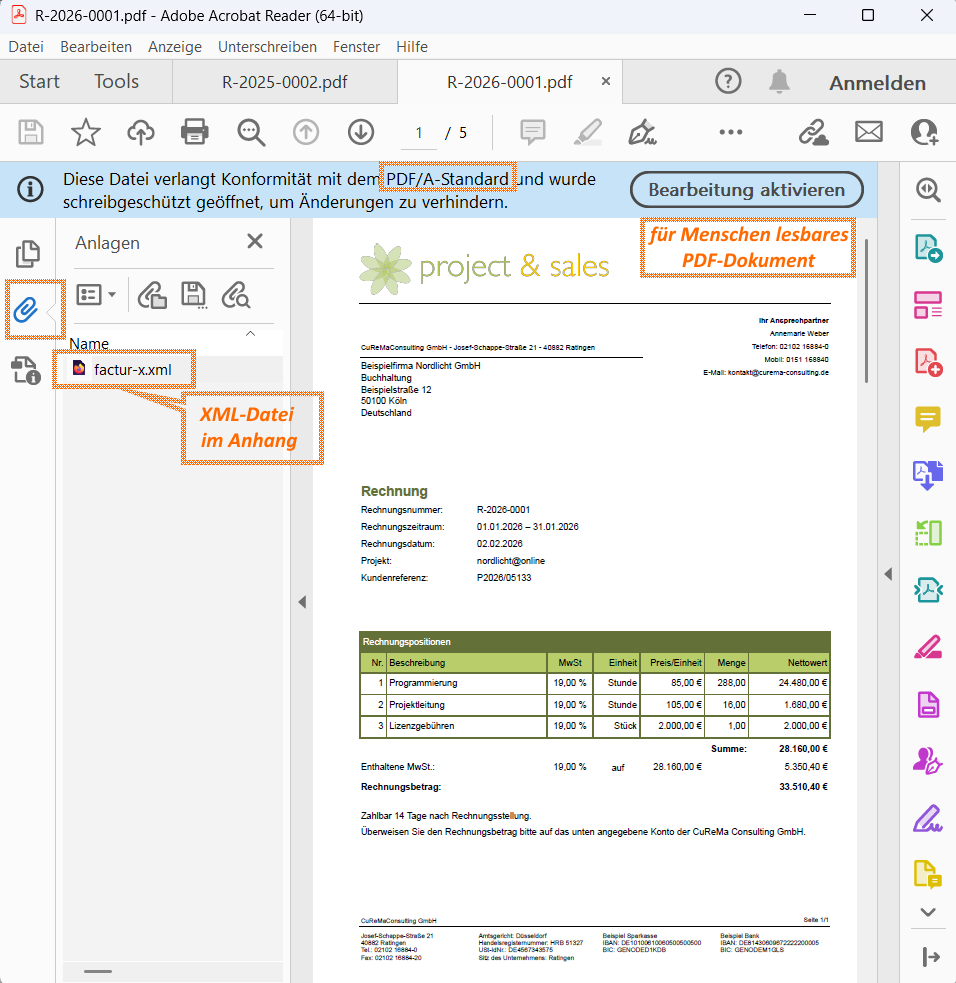
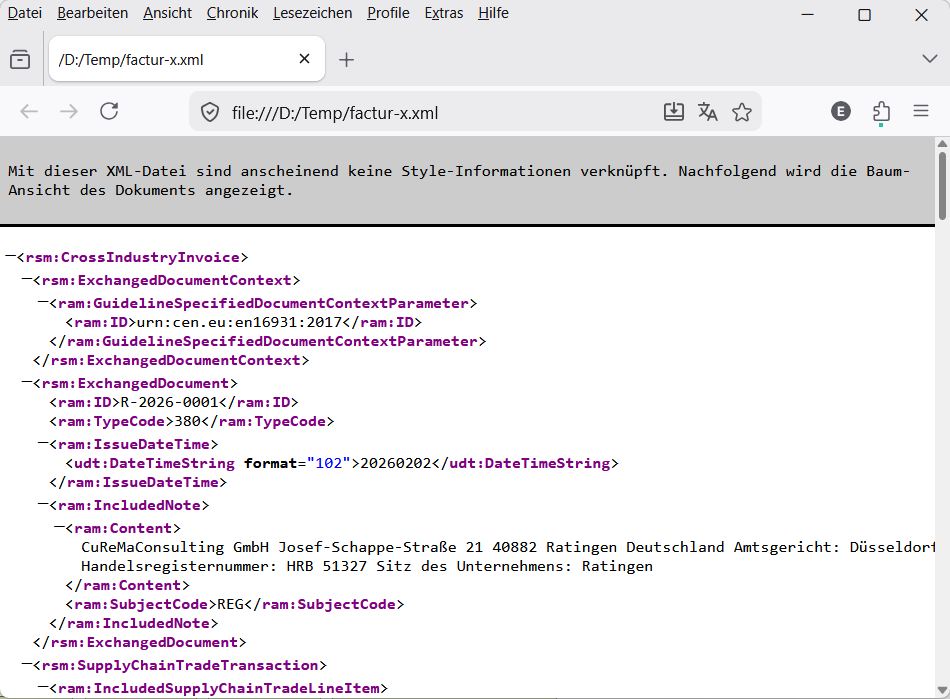
Beide Formate lassen sich mit einem PDF-Viewer anzeigen. Bei der PDF/A3-Datei lässt sich zusätzlich der Anhang "factur-x.xml" öffnen, der die Rechnungs-/ Gutschrift-Daten gemäß der ZUGFeRD-Spezifikation enthält.
Wir hoffen, mit diesem Beitrag ein wenig Klarheit über das Erstellen elektronischer Rechnungen schaffen zu können!
Weitere Informationen zu elektronischen Rechnungen und zur ZUGFeRD-Spezifikation finden Sie beispielsweise auf den Seiten des Bundesfinanzministeriums oder bei www.ferd-net.de, der Seite des Forums elektronische Rechnung Deutschland (FeRD).
Ihr P&S Team